Создание WMS-слоя
WMS-слой — это подключённый к платформе внешний картографический сервис, который отображается на карте у операторов компаний. Создание слоя выполняется в Админ-панели SKIF.PRO.
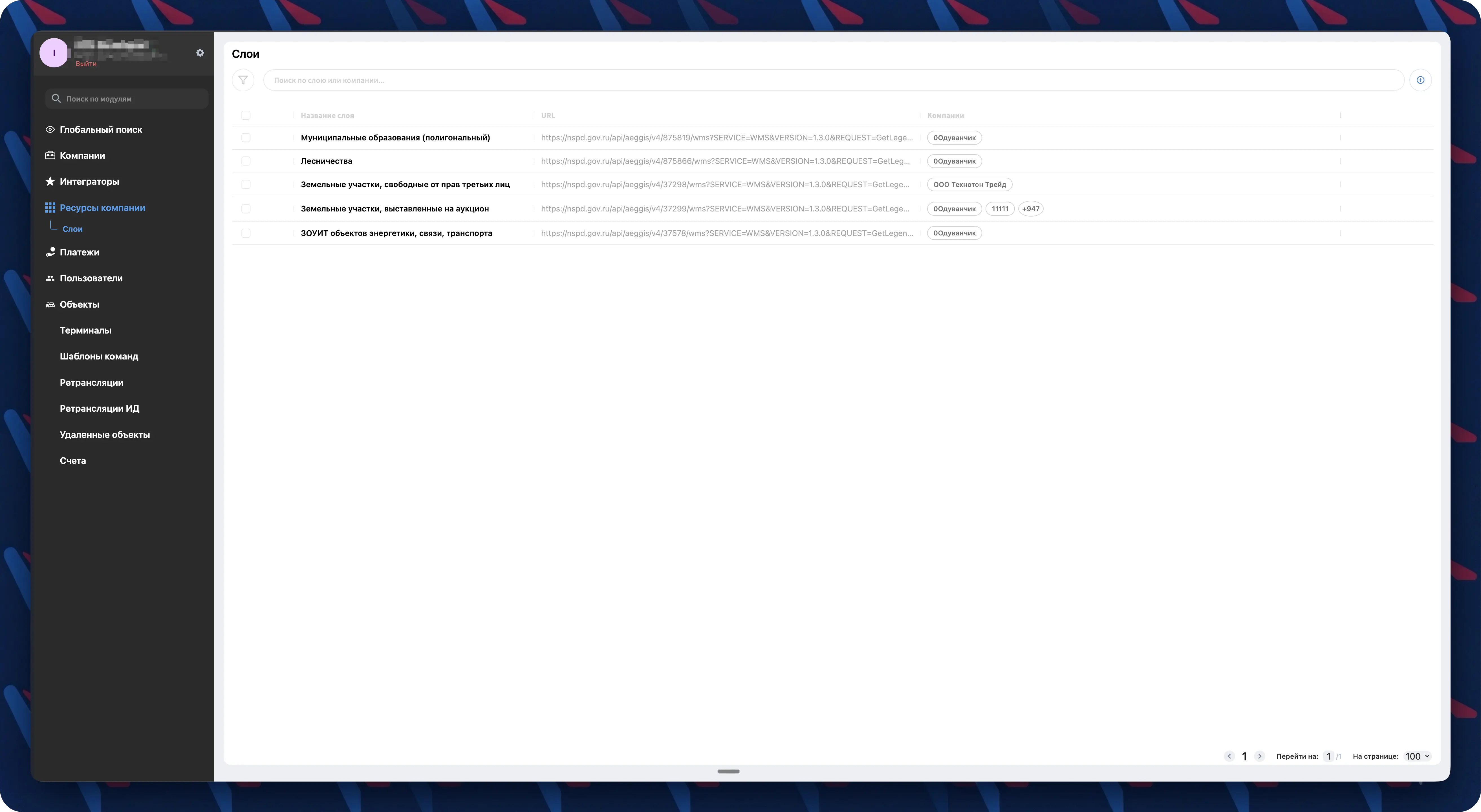
Таблица WMS-слоёв в Админ-панели.
Когда это нужно
Подключение WMS-слоя требуется, чтобы использовать внешний картографический сервис (кадастр, ГИС, погодные данные) и сделать его доступным для одной или нескольких компаний на платформе. После создания слоя администраторы компаний могут активировать его для своих операторов.
Что потребуется
- Доступ к Админ-панели SKIF.PRO с правами управления ресурсами компании.
- URL WMS-сервиса, начинающийся с
https://.
Получение URL WMS-сервиса
URL WMS-запроса можно взять из браузерных инструментов разработчика при работе с нужным картографическим сервисом. В DevTools на вкладке Network найдите запрос к сервису и скопируйте значение поля Request URL.
Необходимо передавать полный URL запроса — вместе со всеми параметрами после ?. Система использует URL как есть; динамические параметры (BBOX, WIDTH, HEIGHT) подставляются поверх уже имеющихся.
Пример полного URL для сохранения:
https://nspd.gov.ru/api/aeggis/v3/36048/wms?REQUEST=GetMap&SERVICE=WMS&VERSION=1.3.0&FORMAT=image%2Fpng&STYLES=&TRANSPARENT=true&LAYERS=36048
Примечание. Не обрезайте URL до знака ? — без параметров сервис не сможет определить слой и тип запроса.
Пошаговая инструкция

Окно создания слоя.
Открыть раздел управления слоями
Чтобы открыть раздел управления слоями, выполните следующие действия:
- Войдите в Админ-панель SKIF.PRO.
- Перейдите в раздел Ресурсы компании.
- Выберите подраздел Слои.
Откроется таблица со всеми созданными на платформе WMS-слоями.
Создать новый слой
Чтобы создать новый слой, выполните следующие действия:
Нажмите + Добавить слой в правом верхнем углу. Откроется модальное окно Создание слоя.
В поле Интегратор выберите интегратора, которому будет принадлежать слой.
В поле Название слоя введите понятное имя.
Название будет видно администраторам компаний и операторам на карте. Используйте понятные имена:
Кадастр РФ,Погода OpenWeather,Зоны доставки.Ограничения: до 500 символов, запрещены символы
<,>,&,".В поле URL слоя вставьте URL WMS-сервиса.
Требования к URL:
- URL должен начинаться с
https://. - Максимальная длина — 500 символов.
- Локальные адреса (localhost, 192.168.x.x, 10.x.x.x) не поддерживаются.
- Протоколы
http://,file://,ftp://,data:не поддерживаются.
- URL должен начинаться с
Тип слоя (WMS) определяется автоматически по URL.
Назначить слой компаниям
Чтобы назначить слой компаниям, выполните следующие действия:
В левой секции Не присутствует в компаниях найдите нужные компании. Для поиска компании по названию используйте поле поиска.
Добавьте компании одним из способов:
- нажмите + напротив названия компании — будет добавлена одна компания;
- отметьте несколько компаний чекбоксами и нажмите Добавить в выбранные;
- нажмите Добавить все — все компании будут перенесены в правую секцию.
Добавленные компании перемещаются в правую секцию Присутствует в компаниях.
Чтобы убрать компанию из назначенных, выберите её в правой секции и нажмите Убрать из выбранных либо нажмите Убрать все для очистки.
Нажмите Создать слой.
Слой сохранён. Администраторы назначенных компаний увидят его в разделе Компании → Настроить → Слои и смогут активировать его для операторов. Настройки раздела описаны в статье Настройки компании.
Редактировать существующий слой

Редактирование слоя.
Чтобы отредактировать слой, выполните следующие действия:
- В таблице слоёв наведите курсор на нужную строку.
- Нажмите значок карандаша Редактировать.
- Внесите изменения в модальном окне — форма аналогична форме создания.
- Нажмите Сохранить.
Удалить слой
Внимание. Удаление слоя приводит к его исчезновению из всех компаний, которым он назначен. Операция необратима.
Чтобы удалить слой, выполните следующие действия:
- Наведите курсор на строку слоя и нажмите значок корзины Удалить.
- Либо отметьте несколько слоёв чекбоксами и нажмите Удалить — кнопка появится вместо кнопки + Добавить слой.
- Нажмите Удалить для подтверждения или Отменить для отказа.
Примечание. В модальном окне подтверждения будет указано, в каких компаниях используется слой.
Частые вопросы и ошибки
Система не принимает URL, хотя сервис доступен
Проверьте:
- URL начинается с
https://, а не сhttp://. - URL не содержит локальный адрес (localhost, IP из диапазона 192.168.x.x или 10.x.x.x).
- Длина URL не превышает 500 символов.
- URL содержит
/wmsв пути: тип WMS определяется по наличию/wmsв URL перед строкой параметров.
Слой не отображается при включённом VPN
WMS-сервисы (в особенности российские государственные — НСПД, Росреестр) могут блокировать запросы с иностранных IP-адресов. Если слой перестал работать или не работал с момента создания, отключите VPN и проверьте снова.
Сервис не открывается или выдаёт ошибку сертификата
Ряд российских государственных картографических сервисов использует сертификаты, выданные Минцифры России. Эти сертификаты не входят в стандартное хранилище доверенных центров сертификации браузеров Chrome и Firefox, из-за чего браузер блокирует соединение.
Решение. Откройте URL сервиса в Яндекс Браузере — он поддерживает сертификаты Минцифры России по умолчанию. После успешного открытия скопируйте полный Request URL из DevTools и используйте его для создания слоя в SKIF.PRO.
Слой создан, но администратор компании не видит его в настройках
Убедитесь, что компания добавлена в правую секцию Присутствует в компаниях при создании слоя. Если компания не назначена, слой будет создан, но недоступен ни одной компании. Отредактируйте слой и добавьте компанию.
Статус проверки доступности — ошибка
Система выполняет HEAD-запрос к URL слоя при сохранении. Допустимые статусы ответа: 200 и 400 (WMS-сервисы часто возвращают 400 при запросе без обязательных параметров). Если ошибка сохраняется, проверьте, что сервис доступен из сети платформы и возвращает заголовок Access-Control-Allow-Origin.
Смотрите также
- Управление геозонами
- Настройки компании
- Вход в систему мониторинга
- Управление доступом и создание пользователей
- Создание объектов
Перенесено из старой вики: map/wms_create · обновлено 2026-09-04